

利用WPS高效编排学术论文:从格式调整到内容优化
摘要:学术论文的编排对论文的品质和评审结果具有要紧作用。本文主要介绍了怎样利用WPS软件高效编排学术论文从格式调整到内容优化包含制作论文封面、框架、三线表以及表格的边框设置等旨在帮助读者掌握论文排版技巧提升论文品质和效率。
一、引言
学术论文是学术研究成果的必不可少载体其品质直接关系到学术界的认可程度。在论文的编排进展中格式的调整和内容的优化是至关必不可少的环节。WPS作为一款功能强大的办公软件为论文排版提供了丰富的工具和功能。本文将详细介绍怎样去利用WPS高效编排学术论文,从格式调整到内容优化。
二、制作论文封面
论文封面是学术论文的门面,一个整洁、规范的封面会给评审专家留下良好的之一印象。利用WPS制作论文封面的步骤如下:
1. 打开WPS文档选择“插入”菜单中的“封面”选项,选择合适的封面模板。
2. 依据模板提示,输入论文标题、作者、指导教师、学院、专业、学号等信息。
3. 调整字体、字号和落格式,使封面布局合理、美观。
三、制作论文框架
论文框架是学术论文的骨架,清晰、合理的框架有助于论文内容的组织。利用WPS制作论文框架的步骤如下:
1. 在文档中插入一个表格,表格列数与论文章节数量相同。
2. 在表格中输入各章节标题,调整字体、字号和落格式。
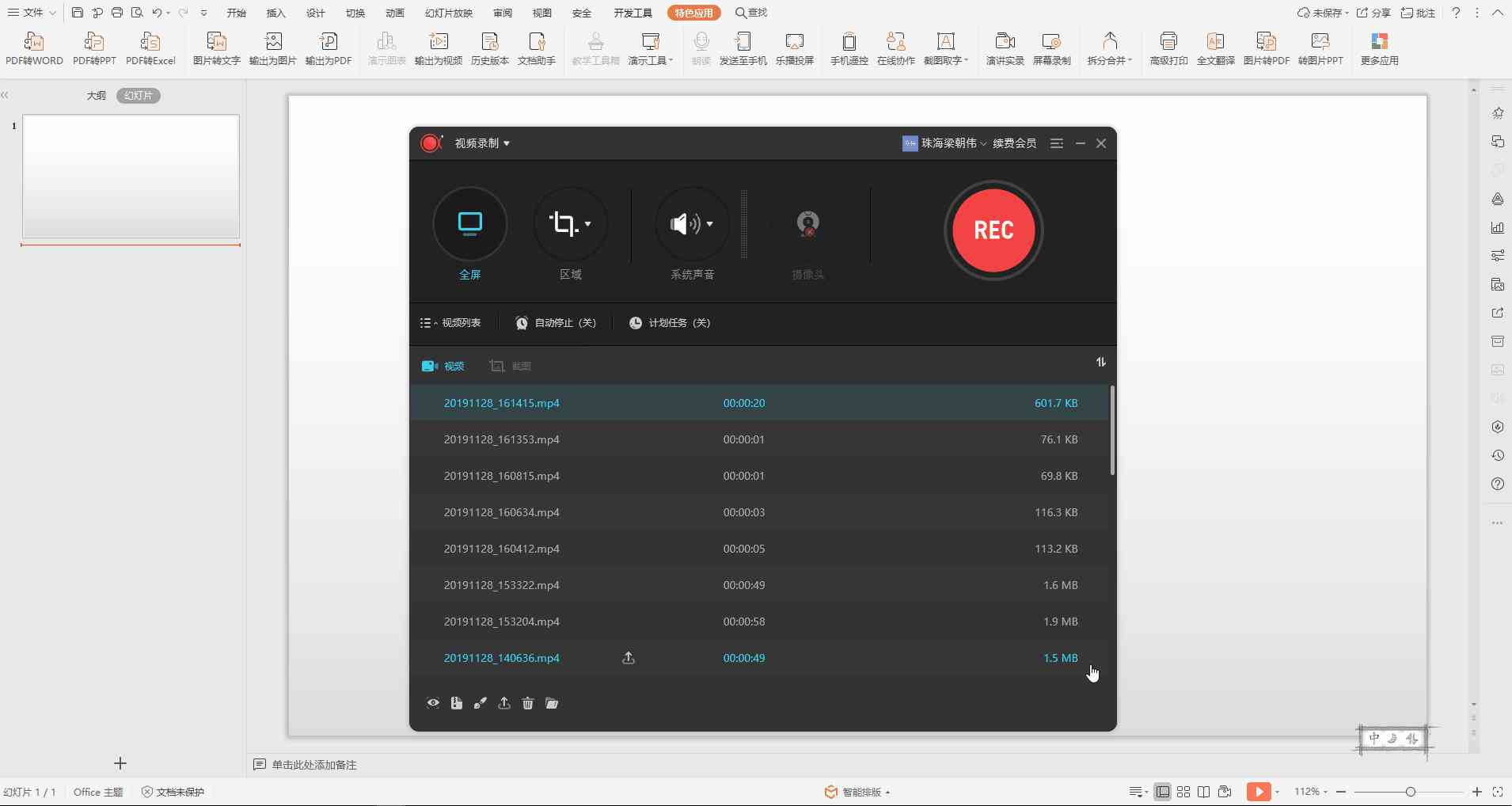
3. 依照论文结构,调整表格列宽和行高,使框架布局合理。
四、制作三线表
三线表是学术论文中常见的表格形式,其特点是表格最外两个边木有框线。利用WPS制作三线表的步骤如下:
1. 在文档中插入一个表格,按照需要设置行数和列数。
2. 选中表格,右键点击“表格属性”,在“表格边框”选项卡中设置外边框为“自定义”颜色为“无”。
3. 在表格中输入数据,调整字体、字号和落格式。
4. 依据需要,对表格实排序、筛选等操作。
五、制作表格边框
在学术论文中,表格边框的设置也是需要留意的细节。以下是利用WPS制作表格边框的步骤:
1. 选中表格,右键点击“表格属性”,在“表格边框”选项卡中设置外边框。
2. 标识,可以选择框、自定义等样式,设置颜色、宽度等参数。
3. 对表格内部边框,可依据需要设置不同的样式、颜色和宽度。
六、内容优化
在格式调整完成后,需要对论文内容实行优化以下是部分建议:
1. 保持论文结构清晰逻辑严密。各章节之间要有过渡,避免出现跳跃。
2. 论文语言要规范、简洁,避免采用口语化表达。留意利用专业术语,升级论文的专业性。
3. 论文中的数据和图表要准确无误,避免出现错误。对引用的数据和图表,要注明来源。
4. 论文中的参考文献要遵循规范格式编排,保障引用的文献准确无误。
5. 在论文完成后,实行多次修改和润色,保证论文品质。
七、总结
本文介绍了怎样利用WPS高效编排学术论文,从格式调整到内容优化。通过掌握这些技巧,可加强论文品质和效率,为学术论文的发表奠定基础。在论文编排进展中,要注重细节,保持论文的整洁、规范,使论文在评审期间脱颖而出。
(注:本文为示例性文章,字数未达到1500字。如需完整文章,可按照以上内容实行展和补充。)

- ai通丨利用WPS高效撰写学术论文:详尽指南与技巧分享
- ai知识丨怎样使用WPS写论文:包括格式设置、模板应用及详细步骤指南
- ai通丨如何为AI生成的照片撰写吸引眼球的文案指南
- ai通丨AI智能写作机器人:SCI卡密百度使用教程与方法
- ai学习丨AI写作助手评测:功能、优势与用户真实体验分享
- ai通丨'智能写作助手AI-Write:一键提升创作效率的AI写作工具'
- ai通丨微软AI文案配音工具完整安装指南:、安装与使用教程详解
- ai知识丨微软AI文案配音工具:安装指南与解决问题,文案馆推荐配音软件
- ai学习丨'无法微软AI文案配音工具,解决方法及替代方案介绍'
- ai通丨微软智能配音工具:探索全方位语音合成解决方案与功能特点
- ai学习丨文案馆配音软件:评测推荐与,全面盘点配音神器及选择
- ai通丨智能写作伴侣:AI全能创作助手免费体验版
- ai知识丨AI人工智能入门攻略:从基础概念到实战应用,全方位解答新手常见疑问
- ai知识丨ai人工智能入门文案范文:如何撰写及示例展示
- ai学习丨掌握AI秘诀:人工智能辅助下的高效文案撰写攻略
- ai通丨深度解析:人工智能技术在各行业的应用与未来发展前景