

撰写学术论文是一项既严谨又繁琐的工作它不仅须要作者具备扎实的学术功底还需要掌握一定的写作技巧和工具。WPS作为一款功能强大的办公软件为学术论文的撰写提供了极大的便利。本文将详细介绍怎样利用WPS高效撰写学术论文从翻页、格式调整、文献管理到模板采用,助您轻松应对论文写作的各个环节。
一、高效撰写学术论文的WPS指南与技巧
在数字化时代WPS以其便捷的操作和丰富的功能,成为学术写作的关键工具。下面,咱们将详细探讨怎么样在WPS上实现论文的翻页、格式设置、文献引用和模板应用让您在撰写学术论文时更加得心应手。
二、怎样在WPS上写论文翻页
在WPS中撰写论文时,合理地设置翻页功能可使论文结构更加清晰,便于阅读。以下是操作步骤:
1. 打开WPS文档,点击“页面布局”选项卡。
2. 在“页面设置”组中,点击“分隔”按。
3. 在弹出的下拉菜单中,选择“分页”选项。
4. 在需要分页的位置插入分页,即可实现翻页功能。
通过合理运用分页,您可更好地控制论文的排版和结构,使得论文内容更加层次分明。
三、怎样在WPS上写论文格式
论文格式的规范是学术论文的基本需求,WPS提供了丰富的格式设置功能,以下是常用操作:
1. 字体设置:在“开始”选项卡中,设置合适的字体和字号,如体、小四等。
2. 落格式:在“落”组中,设置落间距、行间距和首行缩进等。
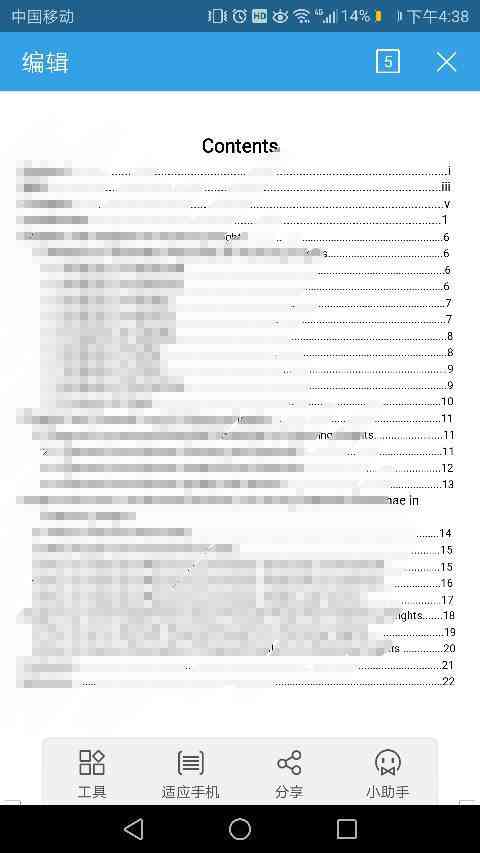
3. 标题样式:在“样式”组中为各级标题设置统一的样式,便于识别。
4. 页眉页脚:在“插入”选项卡中,添加页眉和页脚包含论文标题、作者、日期等。
通过对格式的精细调整,您的论文将更具专业性和美观度。
四、怎么样在WPS上写论文文献
在学术论文中,合理引用文献是体现学术严谨性的关键。以下是WPS中插入和管理文献的方法:

1. 插入引用:在“引用”选项卡中,点击“引用文献”按选择合适的引用格式。
2. 管理参考文献:在“参考文献”组中,点击“管理参考文献”按,添加或编辑参考文献。
3. 自动生成参考文献目录:在“引用”选项卡中,点击“参考文献目录”按,自动生成参考文献目录。
通过WPS的文献管理功能,您可以轻松引用文献,保持论文的学术规范。
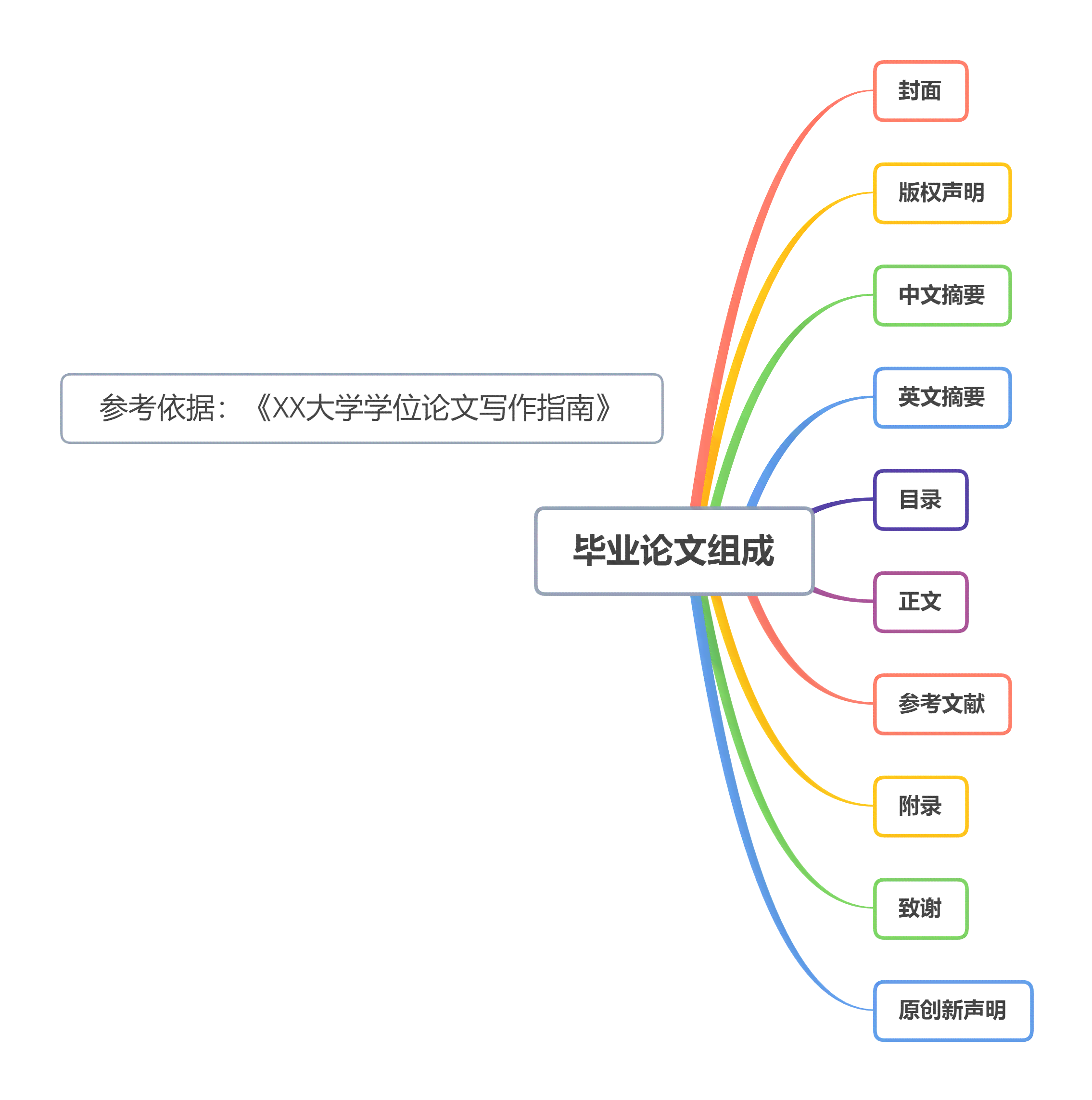
五、怎样在WPS上写论文模板
采用论文模板可以升级写作效率以下是WPS中应用模板的方法:
1. 打开WPS文档,点击“文件”选项卡。
2. 在“新建”组中,选择“模板”选项。
3. 在模板库中选择合适的论文模板,点击“创建”按。
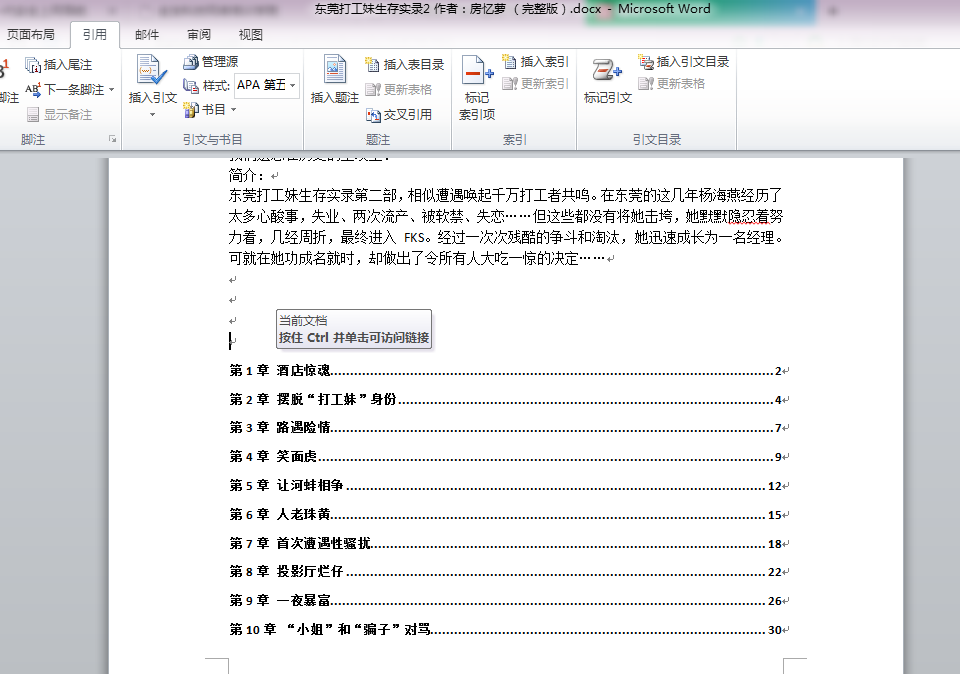
4. 依据模板格式撰写论文,保存并调整至满意为止。
通过应用论文模板,您能够快速搭建论文框架,节省大量时间。
六、怎么样在WPS上写论文
在WPS上撰写论文时,以下技巧可帮助您增进写作效率:
1. 提前规划:在写作前制定详细的论文提纲,明确论文结构。
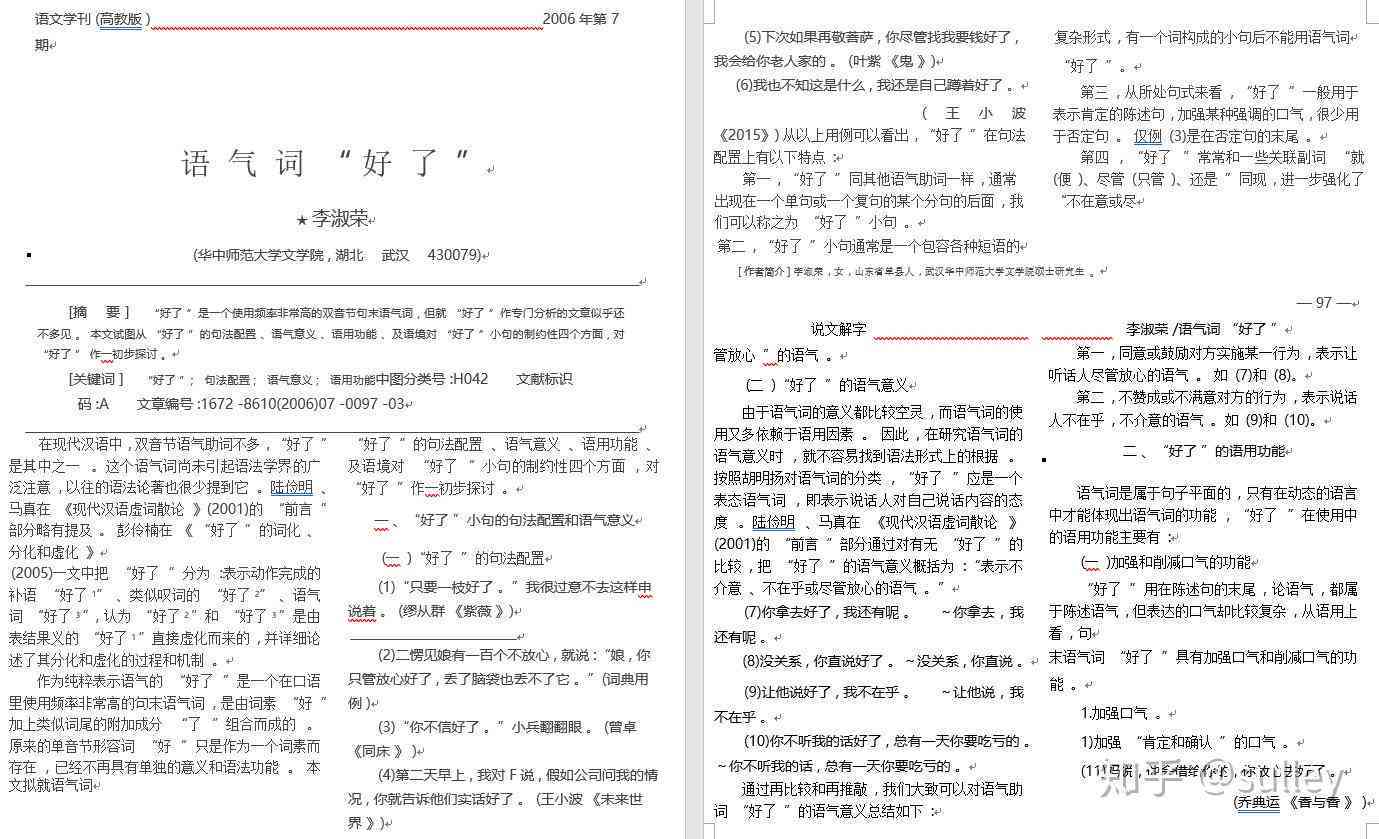
2. 利用快捷键:熟练掌握WPS的快捷键如Ctrl C复制、Ctrl V粘贴等,升级输入速度。
3. 多窗口操作:在WPS中打开多个文档窗口,便于查阅资料和对比修改。
4. 定期备份:在写作进展中定期保存文档,以防丢失。
通过以上方法,您可在WPS上高效地完成学术论文的撰写。
利用WPS高效撰写学术论文,不仅需要掌握基本的写作技巧,还需要熟练运用WPS的各项功能。本文从翻页、格式、文献、模板等方面,为您提供了详尽的指南和技巧。期待这些内容能帮助您在学术论文写作中事半功倍,轻松应对学术挑战。

- ai知识丨怎样使用WPS写论文:包括格式设置、模板应用及详细步骤指南
- ai通丨如何为AI生成的照片撰写吸引眼球的文案指南
- ai通丨AI智能写作机器人:SCI卡密百度使用教程与方法
- ai学习丨AI写作助手评测:功能、优势与用户真实体验分享
- ai通丨'智能写作助手AI-Write:一键提升创作效率的AI写作工具'
- ai通丨AI智能写作工具:在线、USB版及作业帮应用一览
- ai学习丨AI绘画助手:一键生成创意画作的专业软件,满足绘画爱好者的全方位需求
- ai通丨微软AI文案配音工具完整安装指南:、安装与使用教程详解
- ai知识丨微软AI文案配音工具:安装指南与解决问题,文案馆推荐配音软件
- ai学习丨'无法微软AI文案配音工具,解决方法及替代方案介绍'
- ai通丨微软智能配音工具:探索全方位语音合成解决方案与功能特点
- ai学习丨文案馆配音软件:评测推荐与,全面盘点配音神器及选择
- ai通丨智能写作伴侣:AI全能创作助手免费体验版
- ai知识丨AI人工智能入门攻略:从基础概念到实战应用,全方位解答新手常见疑问
- ai知识丨ai人工智能入门文案范文:如何撰写及示例展示
- ai学习丨掌握AI秘诀:人工智能辅助下的高效文案撰写攻略